前几天朋友新买了游戏本,兴冲冲装了个"驱动精灵"想更新驱动,结果更新完显卡驱动后屏幕直接黑屏,折腾了一整个下午才恢复。类似的经历你一定不陌生——驱动更新明明是好事,为什么搞不好就变"灾难片"?问题的关键不在于"要不要更新驱动",而在于用什么方法更新。本文就帮你彻底搞清楚:哪些驱动该更新、从哪下载最安全、更新失败后怎么救回来。
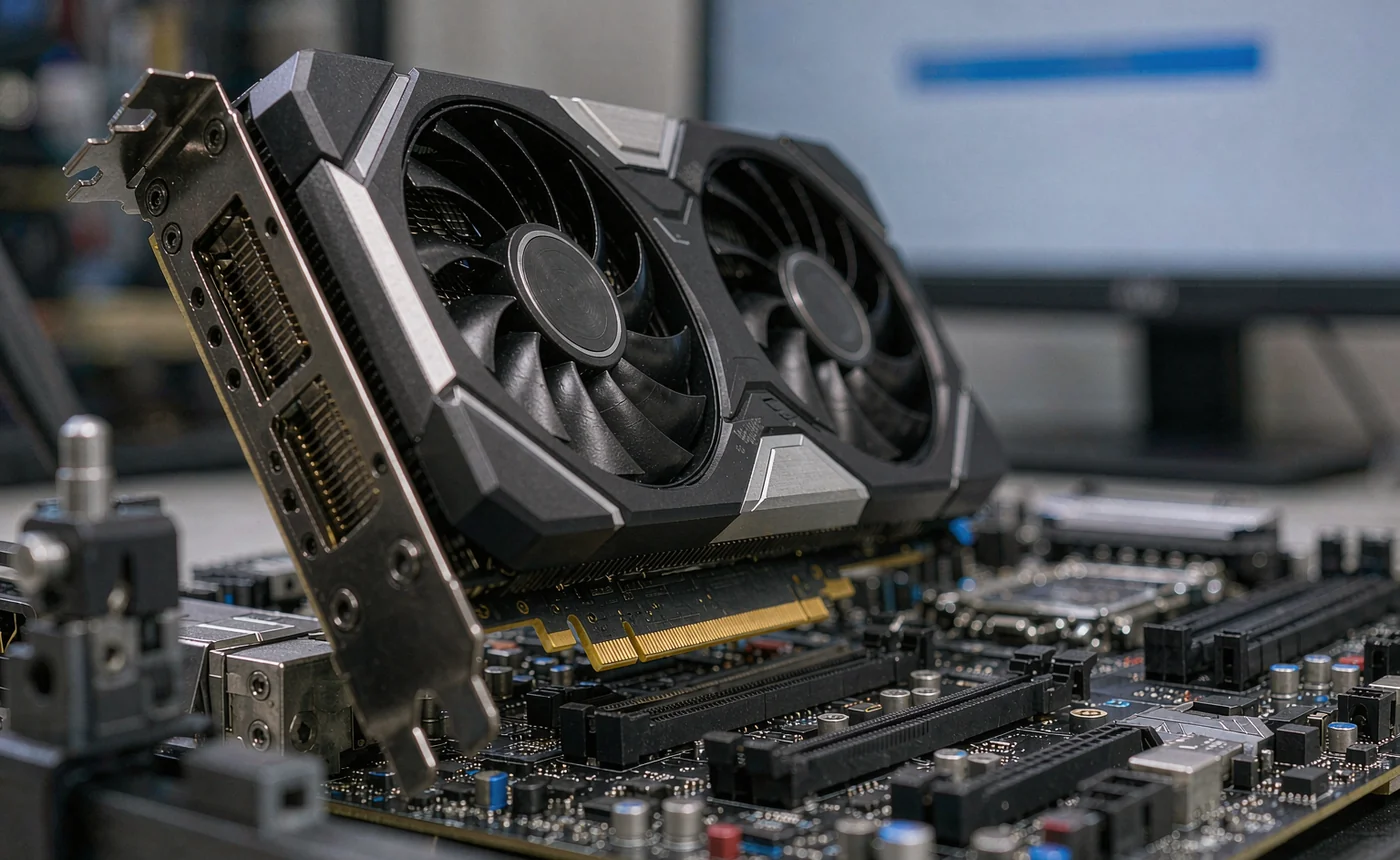
驱动程序是什么?为什么要更新?
驱动程序(Driver)是连接Windows系统和硬件设备之间的"翻译官"。没有驱动,你的显卡、声卡、网卡、打印机等硬件就无法正常工作。Windows自带了很多通用驱动,但通用驱动只保证"能用",不保证"好用"。
更新驱动的核心好处:
- 提升性能:显卡驱动更新经常带来游戏性能提升10%-30%;SSD固件更新可以改善读写速度
- 修复Bug:很多蓝屏、卡顿、外设失灵都是驱动bug导致的,更新驱动往往能直接解决
- 增强兼容性:新版Windows发布后,旧驱动可能出现兼容性问题,更新驱动可以避免
- 安全补丁:驱动漏洞可能被恶意软件利用,及时更新可以堵住安全漏洞
最安全的驱动更新方法(按推荐程度排序)
方法一:Windows Update 自动更新(最推荐)
很多人不知道,Windows Update其实会自动推送经过微软WHQL认证的驱动程序。这些驱动经过了严格的稳定性和兼容性测试,是绝大多数用户最安全的选择。
操作步骤:
- 打开"设置"(Win+I)→ "Windows 更新"
- 点击"检查更新",如果有驱动更新,会显示在"可选更新"中
- 点击"高级选项"→"可选更新"→"驱动程序更新",勾选需要的驱动→"下载并安装"
- 重启电脑完成安装
优点:零风险、全自动、驱动经过微软认证
缺点:驱动版本可能不是最新(通常比官网晚1-2个月),显卡驱动版本较保守
方法二:硬件厂商官网下载(最安全的手动方式)
如果你需要最新版本的驱动(比如新游戏需要最新的显卡驱动优化),硬件厂商官网是唯一值得信赖的来源。注意:是硬件厂商(如NVIDIA、Intel、Realtek),不是电脑品牌官网。
各硬件驱动下载地址:
- NVIDIA显卡:nvidia.com → 驱动程序 → 选择你的显卡型号下载
- AMD显卡/芯片组:amd.com → 驱动与支持 → 自动检测并安装
- Intel显卡/芯片组/网卡:intel.com → 下载中心 → 搜索你的硬件型号
- Realtek声卡/网卡:realtek.com → 下载中心
- 主板驱动:去主板品牌官网(华硕/技嘉/微星等),搜索你的主板型号下载全套驱动
方法三:设备管理器更新(适合已有驱动但想升级)
如果你已经安装了驱动但想升级到新版本,可以通过设备管理器操作:
- 右键"此电脑"→"管理"→"设备管理器"(或按Win+X再按M)
- 展开你要更新的设备类别(如"显示适配器"就是显卡)
- 右键设备→"更新驱动程序"→"自动搜索驱动程序"
- 系统会自动从Windows Update搜索并安装更新
适用场景:某个设备工作不正常、驱动版本过旧但不确定去哪个官网下载时。不过这个方法本质上还是从Windows Update获取驱动,驱动版本可能不如官网新。
显卡驱动更新专项指南(最容易出问题的驱动)
在所有驱动中,显卡驱动是更新频率最高、出问题也最多的。尤其是NVIDIA和AMD每个月都会发布新版本驱动,专门为新游戏优化。这里单独讲一下显卡驱动更新的正确姿势:
NVIDIA显卡驱动更新步骤
- 去NVIDIA官网下载对应显卡型号的最新驱动(选择"Game Ready"版本即可)
- 下载时选择"自定义安装"→勾选"执行清洁安装"(这一步非常重要!会清除旧的驱动残留,避免冲突)
- 安装过程中屏幕可能会闪烁几次,这是正常的
- 安装完成后重启电脑
AMD显卡驱动更新步骤
- 去AMD官网下载"Auto-Detect"工具或手动选择显卡型号
- 安装时同样建议选择"清洁安装"(Factory Reset选项)
- 重启后完成
Intel显卡/核显驱动更新步骤
- Intel核显驱动跟处理器走——先确认你的处理器型号(Win+R 输入
msinfo32回车,看"处理器"一行) - 去Intel官网下载中心搜索该型号,下载"Intel显卡驱动"最新版;独显用户直接搜显卡型号
- 运行安装程序,一路下一步,重启电脑完成
笔记本用户注意:品牌笔记本的核显驱动有时是厂商定制版,Intel官网的通用版偶尔会出现亮度调节失灵或外接屏幕异常。如果装完通用版后出问题,改回品牌官网提供的版本即可。
三家"一键安装"工具怎么选
三家厂商都有自动检测工具,不用自己查型号,适合不想折腾的人:
| 厂商工具 | 覆盖硬件 | 从哪拿 | 注意事项 |
|---|---|---|---|
| NVIDIA App | NVIDIA GeForce 独显 | nvidia.com 官网下载 | 旧的 GeForce Experience 已并入 NVIDIA App,装新的那个就行 |
| AMD Software: Adrenalin | AMD 显卡与带核显的APU | amd.com「驱动与支持」页自动检测 | 安装选项里的"出厂重置"就是清洁安装,升级驱动时建议勾上 |
| Intel 驱动程序和支持助理 | Intel 核显、网卡等 | intel.com 下载中心 | 核显按处理器型号找,别只搜"Intel显卡" |
这些厂商工具和"驱动精灵"的区别在于:厂商工具只认自家的硬件,识别错误的概率低得多,也不会往安装包里塞别的东西。
⚡ 驱动更新后系统变慢?WindowsTool一键优化
驱动更新后如果出现系统卡顿、C盘空间骤减,可能是旧驱动残留文件没清理干净。WindowsTool可以彻底扫描并清理驱动残留、系统垃圾和注册表冗余,让驱动升级真正带来性能提升而不是拖慢系统。
免费下载 WindowsTool驱动更新失败了怎么办?3个急救方法
驱动更新失败的情况很常见,通常表现为:安装后黑屏、设备无法使用、蓝屏、分辨率变低等。遇到这些情况不要慌,按照以下顺序逐一尝试:
急救方法一:回滚驱动程序
这是最快最有效的恢复方法。Windows会自动保留旧版本的驱动,可以一键回滚:
- 进入安全模式(开机时反复按F8或Shift+F8,选择"安全模式")
- 打开设备管理器→找到出问题的设备→右键"属性"→"驱动程序"选项卡
- 点击"回滚驱动程序"按钮→选择回滚原因→确认
- 重启电脑,驱动恢复到更新前的版本
如果连"回滚"按钮都是灰色的,而你之前按"实用建议"那一节说的方法把安装包留在了本地,直接运行旧版安装包重装即可。平时也可以把整套驱动备份起来,出问题时一键还原,不用再去找下载链接。
急救方法二:卸载驱动后重装
如果"回滚"按钮是灰色的(说明旧驱动文件已被删除),需要彻底卸载后重装:
- 在设备管理器中右键问题设备→"卸载设备"→勾选"删除此设备的驱动程序软件"→确定
- 重启电脑,Windows会自动安装一个通用驱动让设备先"能用"
- 再去官网下载正确的驱动版本重新安装
急救方法三:使用系统还原点恢复
如果你的电脑在更新驱动前有系统还原点,可以直接还原到更新前的状态。这是最彻底的恢复方式,但前提是之前创建过还原点。如果没有,也别急——可以试试在安全模式下用WindowsTool的系统修复功能扫描并修复驱动相关的问题。
哪些驱动不需要更新?
一个常见的误区是"所有驱动都应该更新到最新"。实际上,有些驱动保持稳定比追新更重要:
- 主板芯片组驱动:除非遇到兼容性问题,否则不需要频繁更新。芯片组驱动更新不当可能导致系统不稳定
- BIOS/UEFI固件:除非厂商明确说明修复了重要Bug或安全漏洞,否则不要轻易更新BIOS。BIOS更新过程中断电=主板变砖
- 声卡驱动:大多数情况下Windows自带的声卡驱动已经够用。除非遇到声音异常,否则不必更新
- 打印机/外设驱动:稳定能用就不要动,"修好不如不坏"的道理在这里特别适用
相比之下,显卡驱动和网卡驱动是更新收益最明显的两个驱动类型,值得定期关注更新。
常见问题解答
Q1:怎么查看我电脑上所有驱动的版本?
打开设备管理器,右键任意设备→"属性"→"驱动程序"选项卡,就能看到驱动版本和日期。如果想一次性查看所有驱动信息,可以在命令提示符中输入 driverquery 命令,会列出所有已安装驱动的详细信息。
Q2:Windows提示"已经安装了最适合的驱动程序",但我觉得版本太旧了怎么办?
这说明Windows Update上还没有更新的认证版本。你可以去硬件厂商官网手动下载最新版驱动,安装时会覆盖Windows自带的驱动。但要注意:手动安装的驱动没有经过微软WHQL认证,稳定性可能不如Windows推送的版本。
Q3:驱动更新和Windows系统更新有关吗?
有直接关系。Windows大版本更新(如Win10升级到Win11)后,旧驱动可能出现兼容性问题,导致蓝屏、设备无法使用等。这种情况下更新驱动往往是必须的。参考我们的Windows更新后电脑变慢解决指南了解更多。
Q4:为什么很多人说"不要更新驱动"?
这个说法的来源是:很多人用第三方驱动工具"一键更新"后出了问题,于是得出结论"驱动不能更新"。实际上,问题出在更新方式上,而不是更新本身。从硬件厂商官网下载驱动、手动清洁安装,出问题的概率非常低。真正该避免的是使用来路不明的第三方驱动工具。
Q5:驱动更新后电脑反而变卡了怎么办?
首先尝试上面的"回滚驱动"方法恢复到旧版本。如果回滚不可用,可以检查一下是不是新驱动占用了更多系统资源——打开任务管理器查看CPU和内存占用情况。如果确实是驱动问题,除了回滚外别硬扛,等下一版驱动发布再更新即可。另外,也留意一下是不是驱动更新时捆绑安装了额外的软件(比如NVIDIA驱动有时会附带GeForce Experience),这些额外软件可能拖慢系统。
驱动更新的六条原则
驱动更新的正确思路其实很简单,记住这几点就够了:
- 首选Windows Update自动更新——最安全、零门槛,适合90%的用户
- 需要最新显卡驱动就去NVIDIA/AMD/Intel官网——官网是唯一可信的手动下载来源
- 远离一切第三方驱动工具——驱动精灵、驱动人生、驱动大师统统不要用
- 更新前做一次系统垃圾清理——清除旧驱动残留可以减少冲突风险,推荐使用WindowsTool垃圾文件清理
- 出问题就回滚——Windows的驱动回滚功能非常好用,学会它你就再也不怕驱动更新翻车了
- 不用追新,够用就好——电脑一切正常就别折腾驱动,把精力放在更有价值的事情上
驱动更新的本质是让硬件和系统之间的沟通更顺畅。用对方法,它能让你的电脑运行更稳定、游戏更流畅;用错方法,轻则浪费时间、重则系统崩溃。如果你还想了解更多系统维护技巧,推荐阅读我们的SSD固态硬盘优化教程——它和驱动一起优化,能让电脑整体性能上一个台阶。