先说结论:能登录、看得到鼠标指针,说明系统已经正常启动,坏的只是桌面外壳(explorer.exe)没加载出来。第一招是按 Ctrl+Shift+Esc 打开任务管理器,手动运行 explorer.exe,30 秒内桌面就能回来;另外 2026 年 9 月底的部分 Windows 更新确实引入过这个症状(微软已知问题,10 月 13 日的 KB5127646 已修复)。按下面六步走,每步都写了怎么验证、怎么回滚。
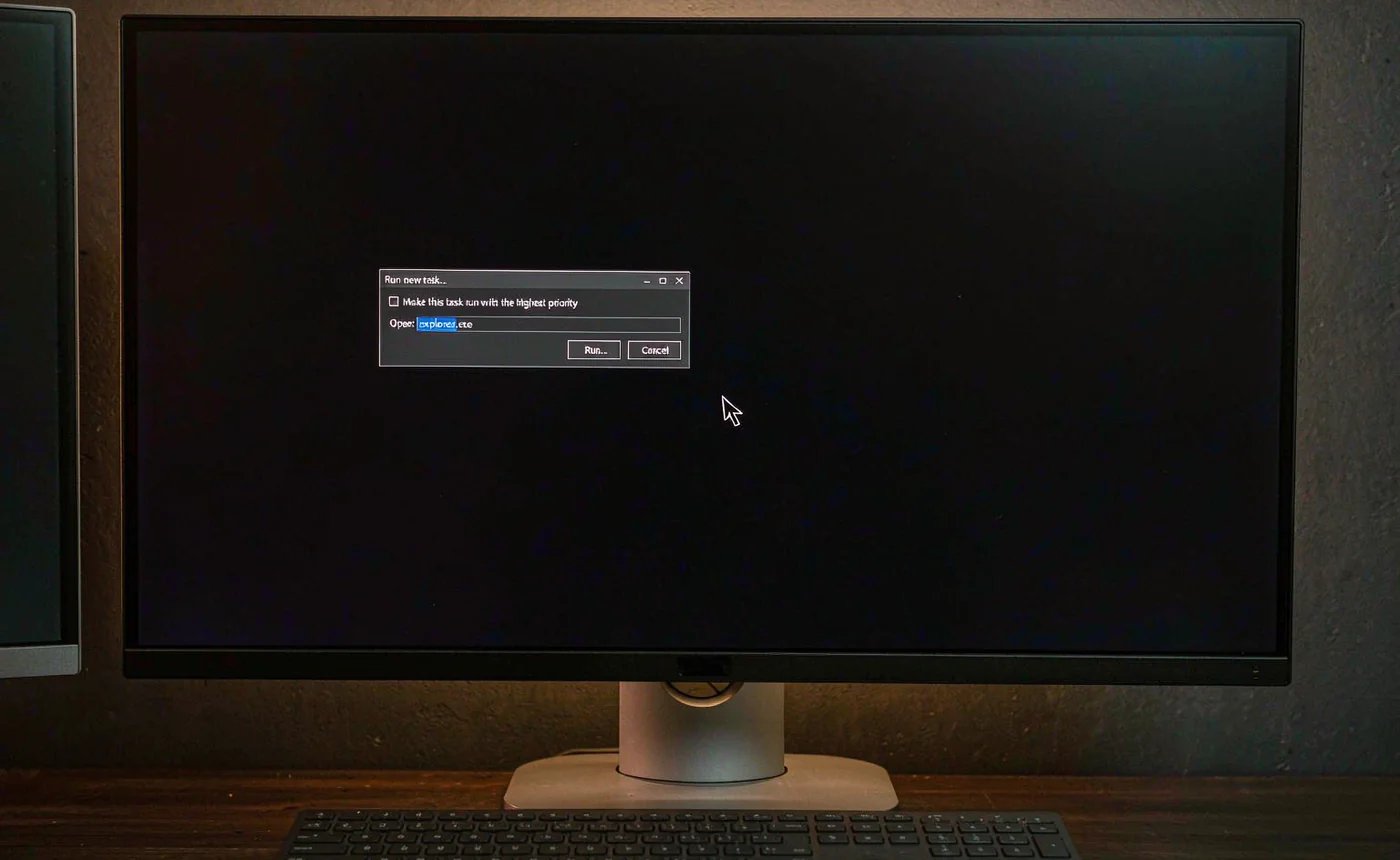
方法 1:手动拉起 explorer.exe(30 秒救急)
桌面外壳没启动,但任务管理器不受它管。微软官方排查指南给的第一步就是手动启动它:
- 按
Ctrl + Shift + Esc打开任务管理器。如果这个快捷键没反应,改按Ctrl + Alt + Delete,在弹出的界面里选「任务管理器」。 - 点左上角「运行新任务」。
- 输入
explorer.exe,回车。
验证:桌面图标和任务栏出现,就是救活了。回滚:无需回滚,这一步只是启动一个进程,不动任何设置。
如果每次开机都要手动来一遍,说明让它启动失败的原因还在,继续往下查。
方法 2:先装 10 月的更新——这是官方确认过的已知问题
2026 年 9 月底的部分 Windows 更新引入了一个已知问题:登录后黑屏、桌面会话不自动加载,事件日志里能看到 Windows 资源管理器崩溃。微软已在 2026 年 10 月 13 日发布的更新(KB5127646) 中修复;对仍停在旧版本的企业设备,官方给了已知问题回滚(KIR)方案。家用电脑做一件事就够:
- 黑屏状态下按
Ctrl + Alt + Delete→ 右下角电源图标 → 按住Shift点「重启」,进入恢复环境。 - 疑难解答 → 高级选项 → 启动设置 → 重启后选「启用低分辨率视频模式」或安全模式(有网络的那种)。
- 进入系统后:设置 → Windows 更新 → 检查更新,把 10 月 13 日之后的累积更新装上,重启。
验证:更新历史记录里能看到 10 月 13 日之后的更新,重启后直接进桌面。回滚:正常更新无需回滚;如果装完更新出现新问题,在更新历史记录 → 卸载更新里卸掉这一条即可。
方法 3:Win+Ctrl+Shift+B 重置显卡驱动
有时桌面其实已经启动,只是显示输出卡住了——黑屏但有鼠标,指针能动。按微软指南试这个组合键:
Win + Ctrl + Shift + B(同时按住约 1 秒)
屏幕会闪一下并「嘀」一声,显卡驱动被重置,画面重新拉起。验证:闪屏之后桌面出现。回滚:无需回滚,这只是重置显示栈,不改驱动版本。如果按了有效但每次开机都要按,直接跳到方法 5 查驱动回退。
方法 4:检查 Winlogon 的 Shell 注册表值
注册表里有一个值决定「登录后由哪个程序当桌面」,正常应该就是 explorer.exe。被恶意软件或失误修改后,登录就会出现黑屏只剩鼠标——这也是微软官方指南明确让你检查的一步。改注册表前先备份:
- 任务管理器 → 「运行新任务」→ 输入
regedit→ 回车。 - 定位到:
HKEY_LOCAL_MACHINE\SOFTWARE\Microsoft\Windows NT\CurrentVersion\Winlogon - 右侧找 Shell,双击看数值数据:正常是
explorer.exe。什么都没改就不用动,检查完关掉即可。 - 如果数值不是 explorer.exe:先右键左侧 Winlogon 项 → 「导出」存一份 .reg 备份到U盘,再把数值改回
explorer.exe,重启。
验证:重启后桌面自动加载。回滚:双击之前导出的 .reg 备份文件即可还原原值;改错也不会损伤文件系统,改回来就行。顺带一提,被改过 Shell 值的电脑建议再跑一次杀毒扫描——正常软件没有理由动这个值。
方法 5:干净启动,揪出捣乱的第三方程序
救急有效但每次开机都犯,多半是某个第三方程序或外壳扩展在登录时把桌面卡死了。用微软官方的干净启动法,把第三方组件全部请出去试一次:
- 任务管理器 → 「运行新任务」→ 输入
msconfig→ 回车。 - 「服务」选项卡 → 勾选「隐藏所有 Microsoft 服务」(顺序别反)→ 点「全部禁用」→ 应用。
- 「启动」选项卡 → 「打开任务管理器」→ 把每个「已启用」的启动项逐个禁用(建议先截图记录)。
- 重启电脑。此时是干净启动环境。
如果干净启动下登录正常,就是刚禁用的某个程序捣乱——逐批重新启用,启用到哪一批复发,元凶就是那批里的某个。验证:干净启动后登录直接进桌面。回滚:全程可逆,不删任何文件和软件;服务「全部启用」、启动项逐个恢复即可。另外显卡驱动老旧也会造成桌面渲染卡死:设备管理器 → 显示适配器 → 右键显卡 → 更新驱动程序,装坏了用「回退驱动程序」退回。
方法 6:还没好,换账户验证 + 修系统文件
前面五步都过了还是黑屏,问题多半在你的用户配置或系统文件上。两个方向分开测:
- 新建本地账户测试:干净启动下任务管理器 → 运行新任务 → 输入
netplwiz→ 添加一个新管理员账户 → 注销后用新账户登录。新账户桌面正常,说明旧账户的配置损坏——把旧账户桌面和文档里的文件复制过去用新账户即可;旧账户也可以看右下角有没有「已使用临时配置文件登录」的提示,那是配置文件损坏的标志。 - 修系统文件:以管理员身份打开命令提示符,按顺序执行下面三条,跑完重启(个人文件不受影响,无需回滚):
sfc /scannow
DISM /Online /Cleanup-Image /ScanHealth
DISM /Online /Cleanup-Image /RestoreHealth
最后手段是系统还原(恢复环境 → 疑难解答 → 高级选项 → 系统还原,选黑屏之前的还原点,只回滚系统设置不动个人文件)和就地修复安装(设置 → 系统 → 恢复 → 使用 Windows 更新修复问题,保留文件和应用重装系统)。
修好之后,把桌面守住
桌面回来了,顺手排查一下为什么 explorer.exe 会挂:黑屏当天装过什么软件、更新过什么驱动,装回去之前先想清楚。相关的邻居文章:电脑开机慢怎么解决 教你用开机四段计时把启动瓶颈定位出来,黑屏和开机慢经常是同一个启动项引起的两个症状;电脑开机黑屏怎么办 覆盖的是「连登录界面都没有」的那一半黑屏;开机无限重启 处理更严重的启动循环;注册表编辑器教程 把方法 4 里的注册表操作讲得更细;怀疑是更新惹祸的,对照 开机自动登录设置 还可以顺手把免密登录配好,减少一次出问题的环节。
排查到这一步,系统文件和配置基本都过了一遍。如果你的电脑同时还攒着 C 盘飘红、开机转圈这类老毛病,可以用 WindowsTool 把系统垃圾、注册表残留和启动项一次性清一遍——登录时需要拉起的东西少了,桌面出问题的机会也会跟着少。