先说结论:pagefile.sys 是Windows的「页面文件」,内存不够时拿来临时顶替内存用,蓝屏时用来存崩溃日志。可以不留在C盘,但不建议直接删——正确做法是把它搬到D盘,或在C盘给它设个固定上限。C盘红了想找出真凶,先按 C盘清理的定位顺序 排一遍,排到 pagefile.sys 这一格再动它。下面按「它是什么 → 为什么那么大 → 能不能删 → 怎么搬」的顺序讲清楚,Win10/Win11 操作路径一样。
pagefile.sys 是干什么的
它是一个隐藏的系统文件,固定躺在系统盘根目录(C:\pagefile.sys),资源管理器默认看不到。干两件事:
- 给内存兜底:Windows 把不常用的数据从内存挪到这个文件里,腾出内存给正在跑的程序。「物理内存 + 所有页面文件」加起来,就是Windows敢向程序承诺的内存总量上限。
- 存蓝屏日志:系统崩溃的瞬间来不及写盘,先把整份内存快照塞进页面文件,重启后再转成转储文件供排查。
所以它的大小不是垃圾堆积,而是Windows按需算出来的——这也是「直接删掉它」行不通的原因:系统正在运行时这个文件被独占锁定,资源管理器根本删不动;就算你从设置里关掉它,删掉的也是上面两样功能。
为什么它比你的想象大:三个官方规则
微软的页面文件规则决定了它平时多大、什么时候膨胀:
- 默认系统托管:内存占用逼近上限时它会自动长大,上限是「物理内存的3倍或4GB取大者」,且不超过所在分区的八分之一。
- 默认崩溃转储策略:Windows 默认用「自动内存转储」,平时页面文件保持很小;但如果四周内蓝屏过第二次,页面文件会被放大到约等于内存条容量(上限32GB)。蓝屏过后 pagefile.sys 突然变大,多半是这个原因。
- 完整转储最吃空间:要保存完整内存转储,页面文件必须 ≥ 物理内存 + 257MB。32GB 内存、C盘又紧张,这里就是十几GB的固定开销。
想知道自己现在用了多少:任务管理器 → 性能 → 内存,看「已提交」两个数字(后面那个是当前上限 = 内存 + 页面文件)。前面的数字长期贴着后面走,说明页面文件确实在干活,别砍太狠。
能不能删?能关,但看内存给不给这个底气
微软官方建议保留页面文件,理由写在文档里:部分程序和服务没有页面文件会直接运行失败,蓝屏时也无法生成转储。实际影响按内存分档:
| 内存 | 关掉页面文件的实际风险 | 建议 |
|---|---|---|
| ≤8GB | 开几个大程序就报「内存不足」,程序崩溃 | 别关,搬到D盘 |
| 16GB | 日常够用,但游戏+浏览器多开、剪辑可能顶到上限 | 可以留小的,见下文 |
| ≥32GB | 日常几乎用不到兜底 | 可留系统托管的小文件,兼顾蓝屏日志 |
判断标准就一条:任务管理器「已提交」的峰值有没有超过物理内存。没超过,关掉页面文件理论安全;接近或超过,关掉就是把崩溃换成卡死。
推荐做法:加一个D盘页面文件,再撤掉C盘的
把页面文件从C盘挪走,顺序必须是先加后减——直接先关C盘会让中间状态没有任何页面文件。Win10/Win11 路径相同:
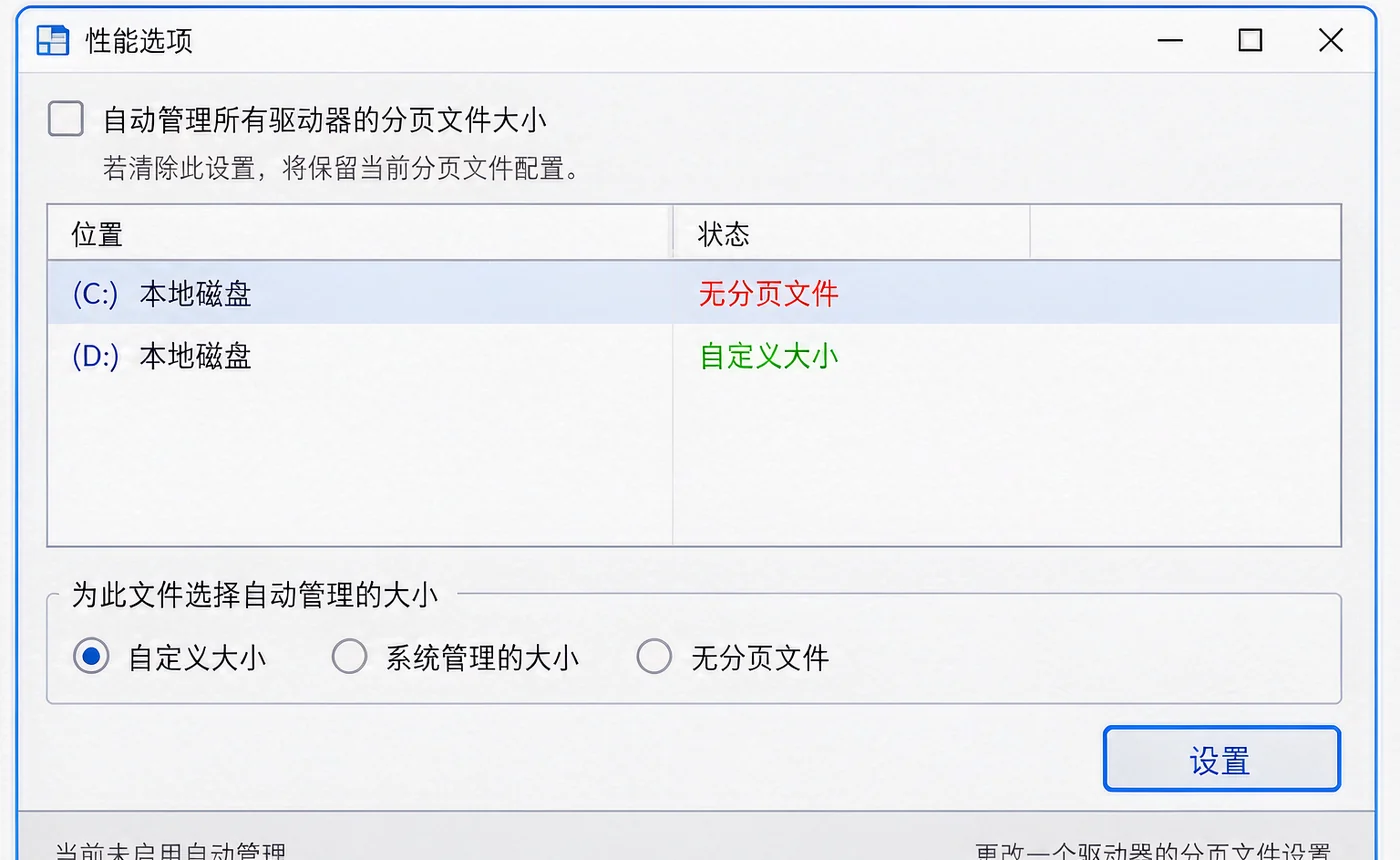
- 开始菜单搜索「查看高级系统设置」打开 → 「性能」区域点「设置」→ 切到「高级」页 → 「虚拟内存」点「更改」。
- 先取消勾选顶部的「自动管理所有驱动器的分页文件大小」(不取消,下面的选项全是灰的)。
- 选中 D盘 → 选「自定义大小」或「系统管理的大小」→ 点「设置」。建议给固定值:初始和最大都设成 8192–16384MB(8–16GB),重负载机器参照「已提交」峰值给最大值,再留 20–30% 余量。
- 选中 C盘 → 选「无分页文件」→ 点「设置」。想稳一点的话,这一步可以改成「自定义大小」给 1024–2048MB 小文件,保住蓝屏日志功能。
- 一路「确定」,重启电脑。
验证:重启后打开C盘根目录(先在文件夹选项里勾选「显示隐藏文件」并取消「隐藏受保护的操作系统文件」),C盘的 pagefile.sys 消失或只剩2GB上下,D盘出现新的 pagefile.sys,C盘可用空间立刻多出几GB到几十GB。
搬走之前想清楚:蓝屏日志这个代价
微软的转储要求针对的是系统盘:完整内存转储要求系统盘上的页面文件 ≥ 内存 + 257MB。把C盘页面文件整个撤掉后,蓝屏时只能靠「专用转储文件」之类的进阶配置兜底,普通用户一般不会去配。所以稳妥的搬法是上文第 4 步的折中:D盘放主力页面文件,C盘留 1–2GB 小文件。日常内存压力由D盘承担,蓝屏日志保得住,C盘照样腾出绝大部分空间。真不在意蓝屏排查的,才值得选「无分页文件」。
风险与回滚:一条路退回默认
- 回滚方法(任何一步后悔都适用):回到「虚拟内存」界面,重新勾选「自动管理所有驱动器的分页文件大小」,确定并重启。Windows 会自己重新在C盘安排页面文件,恢复出厂行为,删不掉的担心不存在。
- 三个不要:不要把页面文件放到U盘、移动硬盘或网络位置(随时断开会让系统崩溃);不要给自定义大小设成 0 又不兜底;不要动同目录的 hiberfil.sys——那是休眠文件,跟页面文件是两回事,想瘦它用
powercfg /h off(回滚加/h on)。 - 搬完C盘还是紧张:说明大头另有其人,回到C盘清理流程,用 大文件查找的五种方法 继续定位。
常见问题
删掉 pagefile.sys 会怎么样?
内存失去兜底,程序会报内存不足甚至崩溃;蓝屏时也不再生成转储日志。16GB 以下内存别试,微软官方同样不建议选「无分页文件」。
为什么选了无分页文件,C盘还有 pagefile.sys?
多半是没重启,改动要重启才生效。重启后还在的,检查当时有没有逐个点「设置」再「确定」。同目录几十MB的 swapfile.sys 是另一个文件,不用管。
D盘是机械硬盘,放上去会变慢吗?
会。重负载场景(多开、大型游戏、虚拟机)可能反而变卡,页面文件优先放固态。只有一块盘就缩小C盘上的页面文件,别挪去慢盘。
搬完提示虚拟内存不足怎么办?
把D盘页面文件的最大值调大(参照任务管理器「已提交」峰值),或直接回滚到「自动管理」让Windows自己安排。
页面文件安排妥当后,C盘想长期保持宽裕,把存储感知开成自动档即可:参考 存储感知自动清理设置,Win11 用户再补一份 Win11 C盘清理教程。想了解页面文件大小怎么给更科学,页面文件大小设置教程 里有按内存分档的取值表。
搬完 pagefile 只是给C盘「止涨」,想把已占的空间真正找回来,手动翻目录效率太低。用 WindowsTool 扫一遍C盘,缓存、残留和重复大文件一次清出来,比一个一个文件夹翻快得多。