先说结论:任务栏卡死大多是资源管理器(explorer.exe)或它带的外壳组件卡住了,第一招是用任务管理器重启资源管理器,30 秒内恢复;要断根再按下面七个方法走。这七个方法按「先救急、再根治」排序,来自微软社区支持的官方回复,每一步都写了怎么验证成功、怎么回滚。
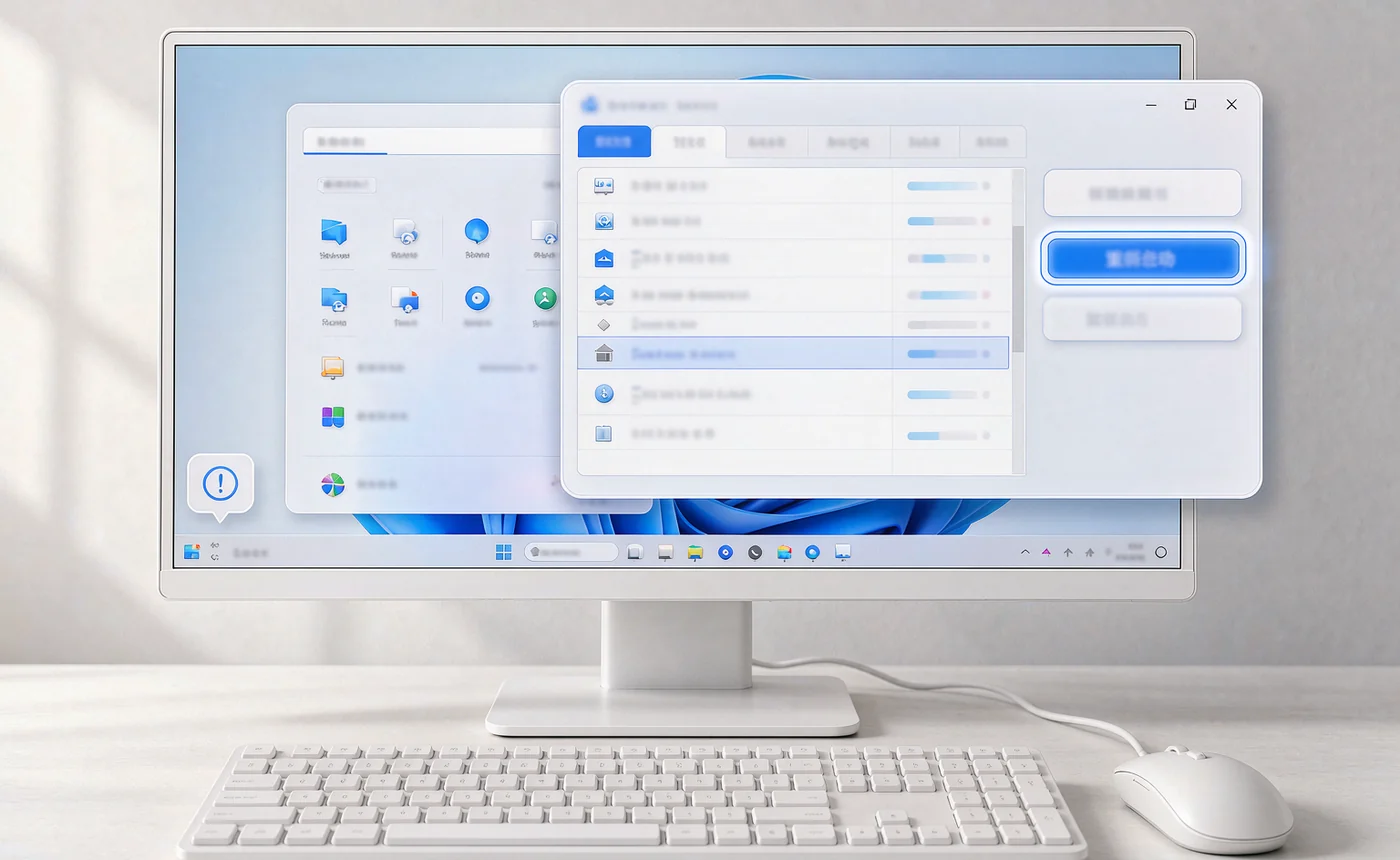
方法 1:重启资源管理器(30 秒救急)
不确定从哪一步开始,先按症状对号入座:
| 症状 | 先做哪个方法 |
|---|---|
| 刚开机任务栏就转圈、点什么都不动 | 方法 1(重启资源管理器),救活后做方法 4、6 找根因 |
| 用一阵子才卡,图标偶尔空白 | 方法 2(结束卡住的进程)+ 方法 3(清图标缓存) |
| 装了某个 Windows 更新之后开始卡 | 方法 6(卸载该更新) |
| 点任务栏图标有反应,但开始菜单、搜索打不开 | 方法 2 + 方法 5(重注册外壳组件) |
| 上面全部做完还是天天卡 | 方法 7(就地修复安装) |
任务栏、开始菜单、桌面图标都归 explorer.exe 这个进程管,它卡住时整个底部栏就跟着瘫。重启它:
- 按
Ctrl + Shift + Esc打开任务管理器(任务栏卡死不影响这个快捷键)。 - 在「进程」列表里找到 「Windows 资源管理器」(Win10 部分版本叫「Windows 文件资源管理器」)。
- 右键 → 「重新启动」。屏幕会黑一下再回来,任务栏随之重建。
如果列表里找不到这一项,换手动方式:任务管理器 → 左上角「运行新任务」→ 输入 explorer.exe → 回车。
验证:点一下开始菜单和任务栏图标,能弹出就是救活了。回滚:无需回滚,这一步只是重启一个进程,不动任何设置。
方法 2:结束卡住的外壳进程
资源管理器重启后还卡,通常是跟它配合的几个外壳进程假死了,拖住了整个任务栏。微软社区支持的回复里给的顺序是:任务管理器 → 「详细信息」选项卡 → 依次找到下面几个进程,右键「结束任务」:
ShellExperienceHost.exe(开始菜单 / 任务栏体验宿主)SearchHost.exe(搜索界面)RuntimeBroker.exe(应用权限代理)
这几个都是系统组件,结束之后用到时会自动重启,不需要手动拉起。验证:结束后再点一次任务栏,恢复正常即可。回滚:无副作用,重启电脑也会让它们全部回来。
方法 3:清理图标缓存
图标缓存损坏是「任务栏图标空白、点击没反应」这类卡死的常见原因。做法(微软社区支持给出的标准命令):
- 任务管理器 → 右键「Windows 资源管理器」→ 结束任务(这次是故意结束它,桌面会变空,正常)。
- 任务管理器 → 「运行新任务」→ 输入
cmd.exe→ 回车。
CD /d %userprofile%\AppData\Local
DEL IconCache.db /a
然后回到任务管理器 → 「运行新任务」→ 输入 explorer.exe → 回车,桌面和任务栏重建。
验证:任务栏图标恢复正常显示,点击有响应。回滚:无需回滚——IconCache.db 只是缩略图缓存,删除后系统自动重建,第一次打开文件夹图标加载慢一两秒属正常。
方法 4:修复系统文件
上面都救急有效但过几天又犯,说明系统文件本身有损伤。以管理员身份打开命令提示符(开始菜单搜 cmd → 右键 → 以管理员身份运行),按顺序执行:
sfc /scannow
DISM /Online /Cleanup-Image /ScanHealth
DISM /Online /Cleanup-Image /RestoreHealth
sfc 扫描并修复受保护的系统文件;DISM 修的是系统映像本身——sfc 修不动的时候由 DISM 兜底,这也是微软支持的标准组合。整套跑完重启电脑。
验证:命令结尾显示修复成功(或「未发现完整性冲突」),重启后观察一两天。回滚:这两条只做修复不改动个人数据,无需回滚。注意 DISM 的 /RestoreHealth 可能联网下载修复源,保持网络畅通即可。
方法 5:重新注册任务栏组件
开始菜单、操作中心这些任务栏「挂件」是独立的应用包,注册信息损坏时任务栏就点不动。右键开始按钮 → 「终端(管理员)」或「Windows PowerShell(管理员)」,执行:
Get-AppXPackage -AllUsers | Where-Object {$_.InstallLocation -like "*ShellExperienceHost*"} | Foreach {Add-AppxPackage -DisableDevelopmentMode -Register "$($_.InstallLocation)\AppXManifest.xml"}这条只重注册外壳体验宿主(ShellExperienceHost)这一个包,比网上流传的「重注册全部应用」的命令范围小得多,风险更低,也是微软社区回复里用的思路。
验证:命令跑完重启电脑,点开始菜单和任务栏试试。回滚:只重登记应用包信息,不删个人文件和已装软件;命令报红色错误也不影响现状,重启后继续下一步排查即可。
方法 6:卸载问题更新,更新显卡驱动
两个最常见的「外部诱因」放在一起处理:
- 最近装了更新之后开始卡的:设置 → Windows 更新 → 更新历史记录 → 卸载更新,把日期对应的那条质量更新卸掉,重启观察。回滚:以后等微软出了修复版再装,或暂停更新几周。
- 驱动老旧导致的桌面渲染卡顿:任务栏动画、透明效果全靠显卡驱动渲染。设备管理器 → 显示适配器 → 右键显卡 → 更新驱动程序;笔记本建议直接去厂商官网下最新版。回滚:设备管理器 → 属性 → 驱动程序 → 「回退驱动程序」随时可退回旧版。
方法 7:就地修复安装(最后的软件手段)
七个方法走到这里还没好,用微软支持里给的官方办法:设置 → 系统 → 恢复 → 找到「使用 Windows 更新 修复问题」→ 点「立即重新安装」。它会在保留个人文件和已装软件的前提下重装一遍当前系统版本,相当于给系统做个「不丢数据的大修」,比重置或重装温和得多。跑之前把重要文档照常备份一份,过程需要联网、耗时约半小时到一小时。
验证:修复完成后任务栏连续几天不再卡死。回滚:修复安装不改变个人文件;万一中途失败,重新运行一次即可。如果连修复安装都无效,那基本是用户配置或硬件层面的问题——新建一个本地管理员账户登录测试,新账户下不卡就能确认是旧账户配置损坏,把文件迁过去用新账户即可。
救活之后,别让任务栏再排队卡
任务栏卡死修好之后,如果电脑整体还是慢——开机转圈、开程序等半天——那卡的不只是任务栏。可以先看 电脑卡顿怎么解决 那篇把整机排查一遍;和任务栏关系最近的两个邻居:文件资源管理器经常卡死 处理的是文件夹窗口这一半,任务管理器使用教程 教你看懂哪个进程吃掉了资源;装了更新后变卡的还可以对照 Windows 更新后变慢怎么办。平时顺手用 电脑运行慢怎么办 里的思路压一压后台,任务栏需要响应的进程少,卡的概率自然低。
手动排查到这里,软件侧的可能性基本过完了。如果你的电脑同时还攒着 C 盘爆满、开机慢这类老毛病,可以用 WindowsTool 把系统垃圾、注册表残留和启动项一次性清一遍——任务栏要响应的东西少了,卡死和卡顿都会跟着少。