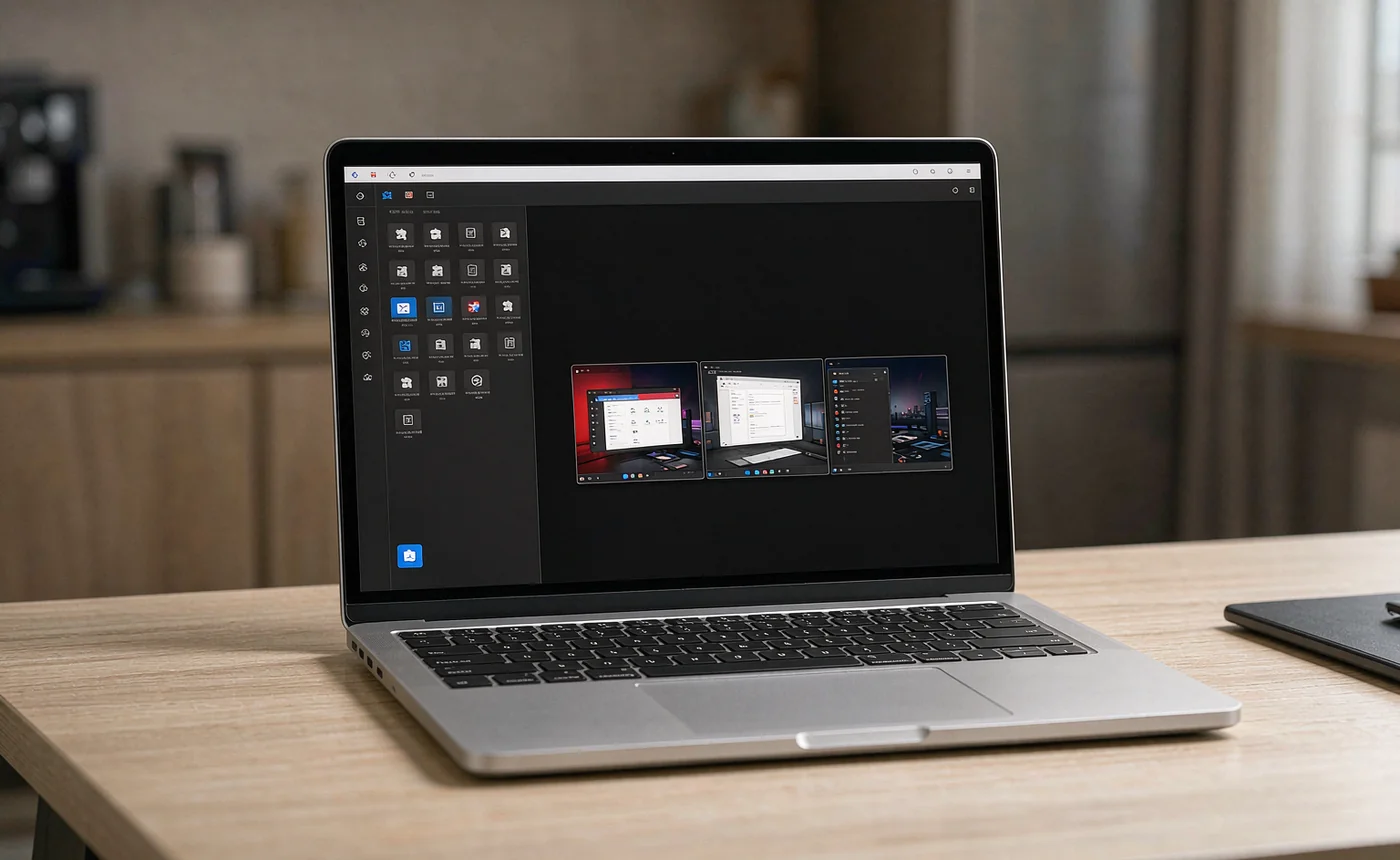
虚拟桌面只要记四个快捷键就能用起来:Win + Ctrl + D 新建桌面,Win + Ctrl + ← / → 左右切换,Win + Ctrl + F4 关掉当前桌面,Win + Tab 看全部。Win10 和 Win11 这四个键完全一样。真正让人放弃它的不是快捷键,而是任务栏和 Alt+Tab 默认只显示当前桌面的窗口,于是"东西去哪儿了"成了常态。下面按顺序讲清快捷键、桌面怎么分、窗口怎么挪、两个系统的差别,以及任务栏显示范围怎么调(含改坏了的退回方法)。
一、四个快捷键,和它们各自的安全边界
先把这张表记住,后面所有操作都建立在它上面。这些键在 Win10 和 Win11 上通用,不需要记两套。
| 快捷键 | 作用 | 要注意什么 |
|---|---|---|
| Win + Tab | 打开任务视图,看所有桌面和窗口 | 任务栏上的"任务视图"按钮被关掉时,这是唯一的入口 |
| Win + Ctrl + D | 新建一个桌面,并立即切过去 | 新建出来的是空桌面,原来的窗口都留在原桌面 |
| Win + Ctrl + ← / → | 切到左 / 右边那个桌面 | 到最边上再按不会绕回另一头 |
| Win + Ctrl + F4 | 关闭当前桌面 | 只关工作区,不关程序,窗口会转移到相邻桌面 |
最后一行值得多说一句:很多人不敢按 Win + Ctrl + F4,怕把没保存的东西一起关掉。不会。虚拟桌面只是窗口的分组容器,关闭以后窗口会落到相邻桌面(通常是你左边那个),程序继续运行。
如果你习惯鼠标,任务栏上的"任务视图"按钮也能点。Win10 里它默认显示,找不到就右键任务栏勾回来;Win11 里默认不显示,要打开 设置 → 个性化 → 任务栏 → 任务视图。笔记本触控板默认也支持四指左右轻扫切桌面,开关在 设置 → 蓝牙和其他设备 → 触摸板 → 四指手势。
二、桌面按"用途"分,别按软件分
最常见的失败用法是给每个软件开一个桌面——浏览器一个、微信一个、Word 一个。结果切桌面和按 Alt+Tab 一样累,还多了一层记忆负担。有效的分法是按你在干什么分,一个桌面负责一件事。
下面这套三个桌面用法,多数人五分钟能搭完:
- 按两次 Win + Ctrl + D,把桌面变成三个。新建时会自动跳过去,先按 Win + Ctrl + ← 回到第一个。
- 按 Win + Tab,在桌面缩略图上右键,选"重命名",把三个桌面改成"沟通""专注""临时"。名字越短越好,切换时一眼能认出来。
- 分配内容。"沟通"放邮件、企业微信或微信、会议软件;"专注"放正在写的那份文档、编辑器、参考材料;"临时"留给一次性的活,比如查资料、装个软件。用完按 Win + Ctrl + F4 关掉它。
- 需要一直在的窗口,在任务视图里右键它,选"在所有桌面上显示此窗口",让音乐播放器、即时通讯跟着你走。这一项别滥用,超过两三个窗口,桌面之间就又开始互相干扰。
- 验证:按 Win + Ctrl + ← / → 来回切两次,任务栏图标和桌面内容应该跟着整组变化。如果没变,说明只切换了窗口焦点,没有切换桌面。
有一件事要提前说清,省得你白折腾:钉在任务栏的程序、开始菜单、输入法、剪贴板、通知、文件本身都是所有桌面共用的,虚拟桌面分开的只是"窗口"。想彻底分开账号和浏览器配置,要靠独立的 Windows 用户账户。多显示器也一样,虚拟桌面横跨所有屏幕,切换时整组一起换,这一点和 macOS 不同;想一个屏幕固定一个用途,得用多显示器设置里的扩展模式配合"在所有桌面上显示此窗口"。
三、窗口放错了怎么挪回去
用一段时间以后,窗口跑错桌面是必然的。两种挪法,都比关了重开快:
- 拖。按 Win + Tab 打开任务视图,找到那个窗口,按住它拖到目标桌面的缩略图上松手。
- 右键。在任务视图里右键该窗口,选"移动到",再选目标桌面。
桌面已经很乱时,直接把窗口拖到任务视图里的"新建桌面"上松手,系统会建一个新桌面并把那个窗口放进去。
四、Win10 和 Win11 到底差在哪
核心操作两版一样,差别集中在自定义能力上:
| 项目 | Win10 | Win11 |
|---|---|---|
| 四个核心快捷键 | 支持 | 支持,与 Win10 相同 |
| 给桌面重命名 | 较新版本支持,入口在任务视图 | 支持,任务视图里右键缩略图即可 |
| 每个桌面用不同壁纸 | 没有内置功能,换壁纸是全桌面一起换 | 支持:任务视图里右键桌面缩略图,选"选择背景" |
| 任务视图按钮开关 | 右键任务栏勾选 | 设置 → 个性化 → 任务栏 → 任务视图 |
| 多显示器 | 虚拟桌面横跨所有显示器 | 同左,没有独立显示器桌面 |
| 系统支持状态 | 已于 2025 年 10 月 14 日停止支持,符合条件的设备可购买 ESU 延长安全更新 | 正常支持中 |
还有一个所有人都会问的问题:重启之后桌面还在不在?不要指望。桌面名称和布局能否恢复取决于版本、累积更新和应用的自动重启设置,实测不稳定。要长期复用的工作台,靠固定的任务栏图标和常驻程序更可靠。
五、任务栏和 Alt+Tab 该显示哪些桌面的窗口
这是决定你会不会长期用下去的那一项。默认状态下,任务栏只显示当前桌面的窗口,"我明明开着浏览器,任务栏上怎么没有"就是最常见的抱怨。改法两个系统都有,只是菜单名字不同。
Win11:设置 → 系统 → 多任务处理 → 展开"桌面"分组,里面有两项,各自可选"仅我正在使用的桌面"或"所有桌面":
- 在任务栏上显示所有打开的窗口
- 按 Alt + Tab 时显示的窗口
Win10:设置 → 系统 → 多任务 → 往下找到"虚拟桌面",同样的两项设置,改完即时生效,不需要重启或重新登录。
怎么选,取决于你要的是隔离还是速度。改回"仅我正在使用的桌面"是最保守的设置,下面是改成"所有桌面"以后的得失:
| 改成"所有桌面"的项 | 好处 | 代价 |
|---|---|---|
| 任务栏显示所有打开的窗口 | 点任务栏图标就能跳到窗口所在桌面 | 图标变多,屏幕小的时候容易点错 |
| Alt + Tab 显示所有桌面的窗口 | 跨桌面找窗口最快 | 投屏或演示时,Alt+Tab 会把其他桌面的窗口标题一并列出来 |
验证方法很直接:改完立刻按一次 Alt+Tab,再看一眼任务栏。列表里出现别的桌面的窗口就说明生效了,不需要重启。要退回去,把下拉框改回"仅我正在使用的桌面"即可,没有残留。
想用命令或注册表批量设置(比如多台电脑统一配置),对应的是 VirtualDesktopTaskbarFilter 这个值,0 表示所有桌面,1 表示仅当前桌面。管理员身份打开终端,先备份:
reg export "HKCU\Software\Microsoft\Windows\CurrentVersion\Explorer\Advanced" "%userprofile%\Desktop\advanced-backup-20260929.reg"
再改成"所有桌面":
reg add "HKCU\Software\Microsoft\Windows\CurrentVersion\Explorer\Advanced" /v VirtualDesktopTaskbarFilter /t REG_DWORD /d 0 /f
改错了怎么退回——两步任选其一:改回 1,或者干脆把这个值删掉、恢复系统默认:
reg delete "HKCU\Software\Microsoft\Windows\CurrentVersion\Explorer\Advanced" /v VirtualDesktopTaskbarFilter /f
两种情况都要让改动生效:注销重新登录,或者在任务管理器(Ctrl + Shift + Esc)里找到"Windows 资源管理器"右键重新启动。重启资源管理器会闪一下黑屏、任务栏重建,属于正常现象,不影响正在运行的程序。
六、任务视图卡顿,先别怪虚拟桌面
如果按 Win + Tab 要等一两秒才出来,或者切桌面时明显掉帧,问题通常不在虚拟桌面本身。真正的开销来自你留在那些桌面里的程序:切过去看不见,但它们照旧占着内存、跑着后台任务。
判断顺序是这样:按 Ctrl + Shift + Esc 打开任务管理器,先看"内存"列排在前几位的进程,再看有没有磁盘占用常年接近 100% 的项。内存长期在 80% 以上,先关掉几个后台应用会立刻见效,具体做法见后台进程优化;想看得更细,用性能监视器看是哪个进程在持续占用,方法见性能监控工具使用指南。任务栏和开始菜单如果也一起变卡,那是另一条排查线,见任务栏与开始菜单优化;快捷键用得不顺手的,可以从剪贴板与快捷键技巧入手。
如果只是想减少手动摆窗口的时间,可以装微软官方免费的 PowerToys:FancyZones 负责分区吸附,Workspaces 能一键把一组程序按固定布局摆好,从 Microsoft Store 或 GitHub 都能装。手动整理到这里基本到顶了,剩下拖后腿的多半是长期攒下来的临时文件和后台残留——装装卸卸留下的目录、日志、缓存光靠任务管理器看不出来,用 WindowsTool 扫一遍系统垃圾和残留项清掉即可。
七、常见问题
Q:Win + Ctrl + F4 会关掉程序吗?不会。它只移除这个工作区,窗口会转移到相邻桌面,程序继续运行。
Q:重启后桌面还在吗?不保证。不要把它当永久工作区,需要稳定复用就靠任务栏固定和常驻程序。
Q:两台显示器能各用一套桌面吗?不能。虚拟桌面横跨所有显示器,切换时整组一起换;想固定某个窗口在每个桌面都出现,用任务视图里的"在所有桌面上显示此窗口"。