先说结论:「没有有效的IP配置」的意思是网线插着、网卡也认出来了,但电脑没有从路由器拿到 IP 地址,所以上不了网。最常见的原因是路由器 DHCP 假死或池满、网卡驱动被更新搞坏、TCP/IP 组件损坏。先用重启电脑(是重启,不是关机再开)+ 拔路由器电源 30 秒这一招,很多情况当场就好;不行再按下面五步走,每一步都有验证方法和回滚方式。
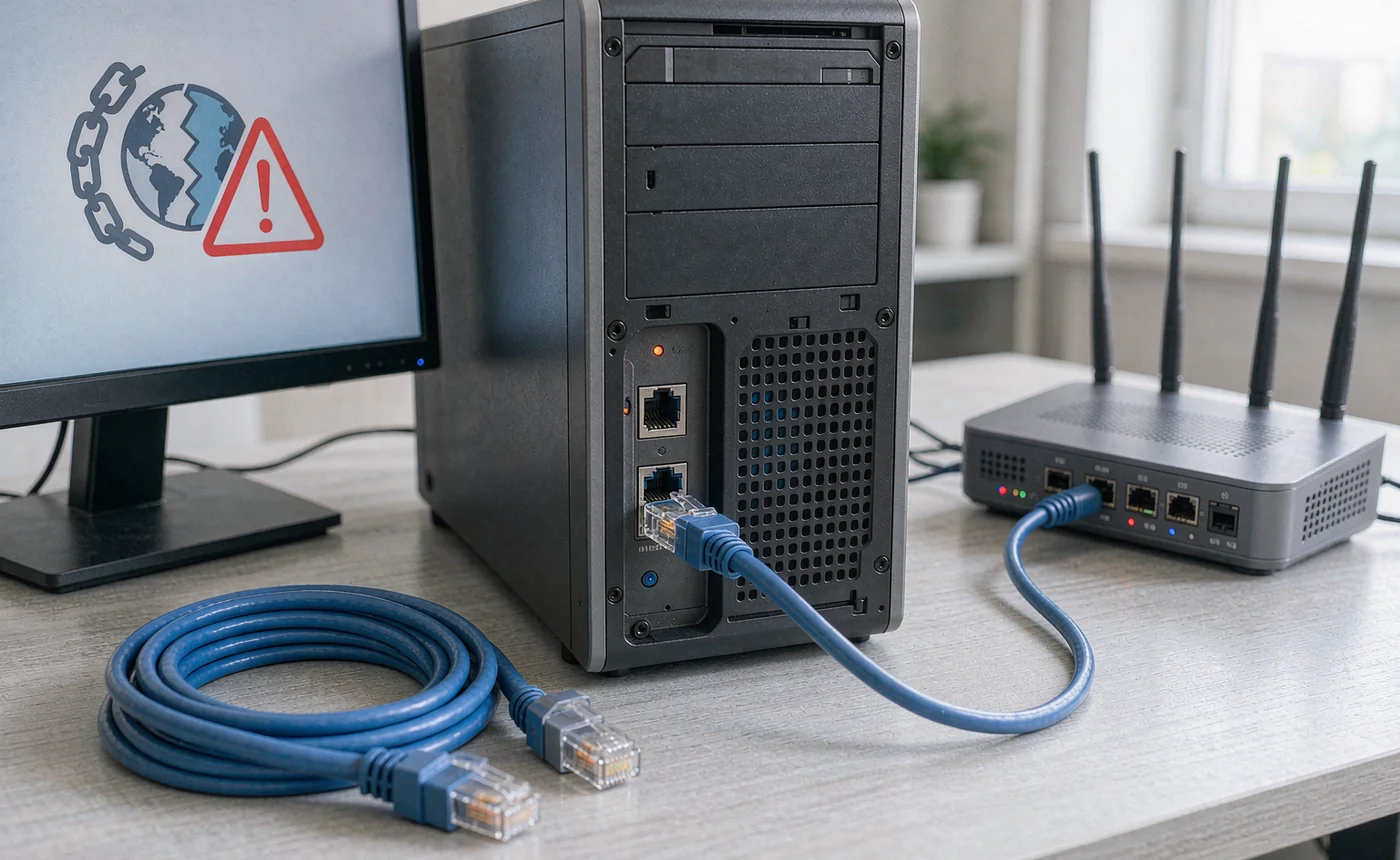
动手前先看一眼:IP 是不是 169.254 开头
按 Win + R 输入 cmd 回车,在黑窗口里输入:
ipconfig看「以太网适配器」下面的 IPv4 地址:
- 169.254.x.x —— 这是 Windows 拿不到地址时给自己编的备用地址(微软官方文档里叫 APIPA)。看到它就能确认:网线和网卡基本是好的,问题出在「路由器发地址」这一段。本文五步就是围绕这段修的。
- 192.168.x.x 或 10.x.x.x —— 你其实拿到地址了,报错是别的原因:解析不了域名多半是 DNS,先按 DNS 设置与优化教程 换公共 DNS 试试;连上了但巨慢,看 WiFi 网速慢的排查方法。
- 「媒体已断开连接」或没有 IPv4 一行 —— 先查物理层:网线两头插紧、换一根网线、换路由器上一个 LAN 口。换线换口能解决掉相当一部分「IP配置错误」,别跳过这一步。
第一步:释放并重新获取 IP
以管理员身份打开命令提示符(开始菜单搜 cmd → 右键 → 以管理员身份运行),按顺序执行:
ipconfig /release
ipconfig /renew
ipconfig /flushdns
/release 是把旧地址扔掉,/renew 是重新向路由器要一个,/flushdns 顺手清掉 DNS 缓存。这三条是微软官方网络修复指引的标准动作,只影响当前连接,不改任何系统设置。
验证:再跑一次 ipconfig,IPv4 变成 192.168.x.x、不再是 169.254 开头,打开网页试试。/renew 卡住超过一分钟不动,直接进第二步——这说明 DHCP 客户端组件本身坏了,续订解决不了。
第二步:重置 Winsock 和 TCP/IP 组件
还是同一个管理员命令提示符,一条一条执行:
netsh winsock reset
netsh int ip reset
第一条清掉 Winsock 目录(网络程序和系统之间的「电话簿」,被代理软件或恶意软件改坏后就会连不上网),第二条把 TCP/IP 设置恢复出厂。执行完必须重启电脑才生效,这是微软支持页面的原话要求。
回滚说明:这两条命令不动个人文件和已装软件,属于低风险操作。唯一副作用是个别代理、VPN 或网络加速工具需要重装或重配——跑之前把它们的名字记在纸上,重启后重新设置即可。如果重置后 ipconfig 输出直接变空了,别慌,接着走第三步装驱动。
第三步:重装网卡驱动
Windows 更新推的驱动偶尔会把网卡搞坏,尤其更新之后突然报这个错的情况下。做法:
- 先下载备份驱动:用手机或其他能上网的电脑,去笔记本/主板厂商官网下载对应型号的有线网卡驱动,存进 U 盘。没有网的时候,U 盘是唯一的安装通道。
- 右键开始按钮 → 设备管理器 → 展开「网络适配器」,找到有线网卡(名字通常带 Realtek、Intel Ethernet 之类字样)。
- 右键 → 卸载设备;如果出现「删除此设备的驱动程序」勾选项,勾上再卸载。
- 重启电脑,Windows 会自动装一个通用驱动。
验证:重启后设备管理器里网卡还在、没有黄色感叹号,ipconfig 能拿到 192.168.x.x。回滚:如果自动装的驱动有问题,插上 U 盘手动装官网驱动覆盖即可;实在不行,「扫描检测硬件改动」或重启会让系统重新识别网卡。
第四步:检查 DHCP Client 服务有没有被关
按 Win + R 输入 services.msc 回车,在列表里找到 DHCP Client:
- 状态应该是「正在运行」,启动类型必须是「自动」。这个服务一旦被禁用,Windows 完全无法获取 IP,报的就是这个错。
- 如果是手动或已停止:右键 → 启动,并把启动类型改成「自动」。
- 顺手右键 → 重新启动一次,清掉服务里的卡死状态。
同一个窗口里再检查一处:设备管理器 → 网卡右键 → 属性 → 「电源管理」选项卡,取消勾选「允许计算机关闭此设备以节省电源」。省电策略在部分机器上会把网卡压到假死,取消后重启验证。想恢复省电随时把勾打回来,无风险。
第五步:手动填一个静态 IP,定位问题在哪头
前四步都做完还不行,用这招判断问题在电脑还是在路由器:
- 设置 → 网络和 Internet → 以太网 → 点击当前连接 → IP 分配 → 编辑 → 手动,打开 IPv4。
- 对照另一台能上网的设备(或路由器背面标签)填:IP 地址填同网段没用过的(比如路由器是 192.168.1.1,就填 192.168.1.50),子网掩码 255.255.255.0,网关和 DNS 填路由器地址(192.168.1.1),DNS 也可以填 223.5.5.5 或 8.8.8.8。
验证:填完如果能上网了,说明电脑侧没问题,是路由器的 DHCP 出了状况——池子满了或服务假死,重启路由器或进路由器后台调大 DHCP 地址池。回滚:填之前把「自动(DHCP)」记下来;定位完必须改回自动,静态 IP 只用来诊断,长期用换网络环境就会断。
五步都做完还不通:网络重置,然后才轮到怀疑硬件
最后的软件手段是网络重置(微软也把它列为最后一步):Win11 走 设置 → 网络和 Internet → 高级网络设置 → 网络重置;Win10 走 设置 → 网络和 Internet → 状态 → 网络重置。它会卸载并重装所有网卡、把网络设置全部恢复默认,重启后生效。网络重置每一步的具体操作和注意事项,网络重置与适配器修复教程 里写得比这里细,可以对照着做。
回滚与代价:重置后所有 Wi-Fi 密码要重连、VPN 和虚拟交换机软件要重配、所有网络会被归为「公用」配置文件(想被局域网发现要手动改回专用)。这些都能恢复,但耗时,所以放在最后。
网络重置也无效,才考虑物理原因:换一根确认完好的网线(Cat5e 及以上)、路由器换插其他 LAN 口、把电脑直连光猫测试。直连能上网就是路由器的问题;直连也不行,网卡硬件损坏的可能性才真正上来,花二十来块买一个 USB 千兆网卡是最便宜的验证办法。
常见问题
- 没有网线环境怎么应急?无线路由器只要还能发 Wi-Fi,先用无线顶着,按 WiFi 信号增强技巧 把信号调到可用的程度,再慢慢修有线这边。
169.254 开头到底是什么意思?
169.254 开头到底是什么意思? Windows 拿不到路由器分配的地址时给自己编的备用地址(APIPA)。看到它就等于确认了:物理连接基本正常,问题在 DHCP 这一段,按本文五步走。
netsh 那两条重置命令有副作用吗? 只还原网络组件,不动文件和软件。个别代理/VPN 工具可能要重装重配,跑之前记下名字即可。
卸载驱动后网卡消失了怎么办? 重启会自动装通用驱动;没装回来就用 U 盘里提前下好的官网驱动手动装——这就是为什么第一步是先下载备份。
静态 IP 能一直用吗? 不能。它只是诊断手段,能上网说明路由器 DHCP 有问题,修完记得改回自动获取。
手动排查到这里基本把软件侧的可能性都过了一遍。如果你的电脑同时存在 C 盘爆满、开机慢这类老毛病,可以用 WindowsTool 把系统垃圾和启动项一次性清理一遍——网络问题排除完,别让别的拖慢机器的问题接着排队。